

テーマ
エントリー管理
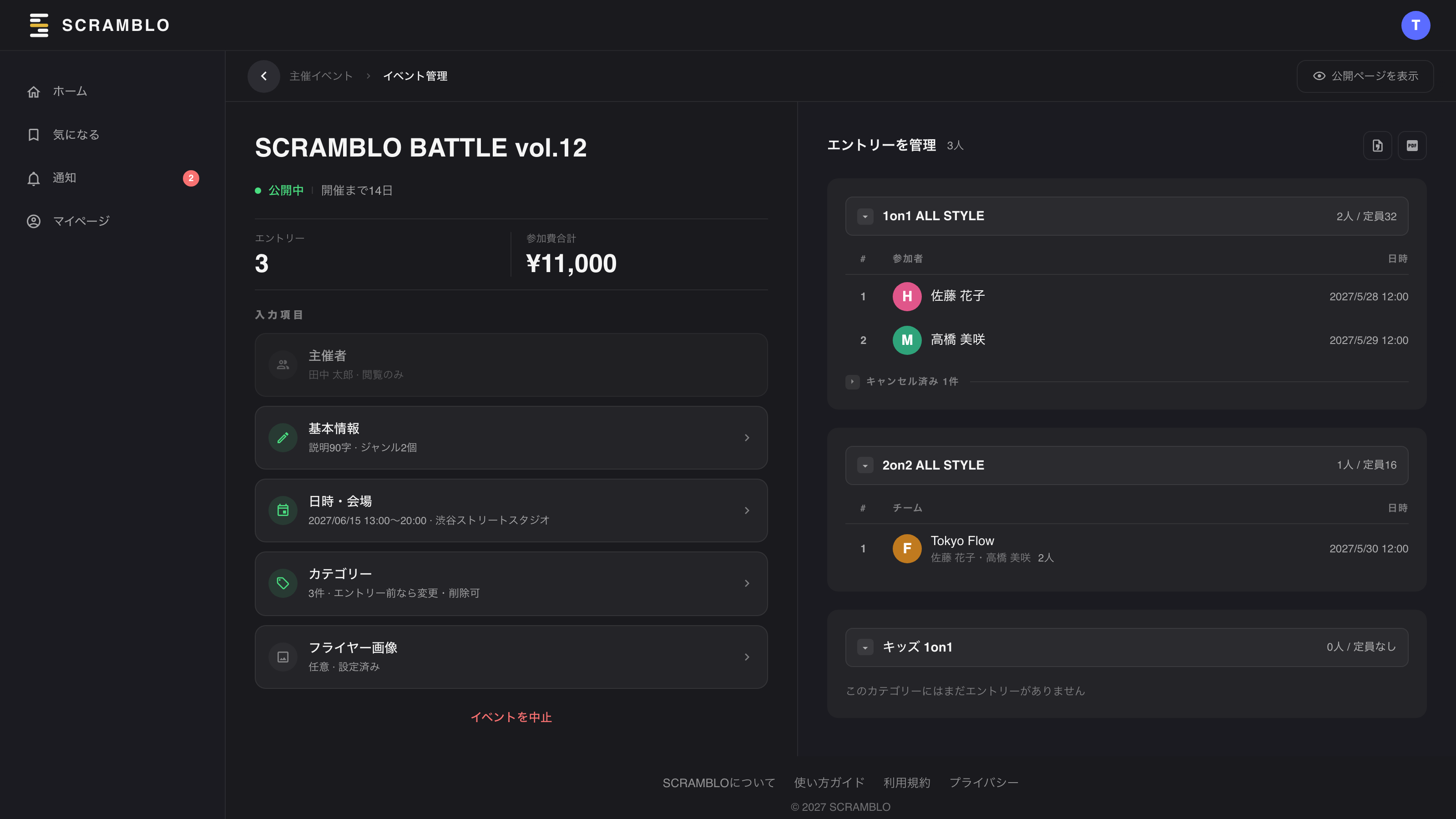
イベント管理ページ
マイページの「主催」セクションの「すべて」(PCではサイドバーの「主催イベント」)から、イベントをクリックして開きます。公開中または下書きのイベントでは、イベント詳細ページ右上の「管理」からも開けます。
- 左側: ステータスと「開催まで◯日」(下書きでは「公開まであと◯項目」)、定員内のエントリー数と参加費合計、入力項目、「公開する」「イベントを中止」(→ イベント作成)
- 右側: 「エントリーを管理」のエントリー一覧
- 公開ページを表示: 参加者に見えるイベント詳細ページを開きます
エントリー一覧
カテゴリーごとに、受付順の番号(#)・参加者(チームエントリーのカテゴリーでは「チーム」)・日時が並びます。チームエントリーでは、チーム名の下にメンバーの名前と人数が表示されます。名前をクリックすると、その人(チーム)のページを開けます(削除済みのチームを除く)。
カテゴリー名の右側には、定員内のエントリー数と定員(「2人 / 定員32」「定員なし」)、キャンセル待ちがいれば「(待ち2)」が表示されます。
- キャンセル待ち: 定員を超えたエントリーは「ここから キャンセル待ち」の区切りより下に並びます。番号は定員内から続けて振られるため、取り消しが出たときに誰が繰り上がるかがそのまま分かります
- 取り消されたエントリー: 「キャンセル済み ○件」をクリックすると、エントリー日時と取り消し日時(「取消 …」)を確認できます。一度でもエントリーがあったカテゴリーは、取り消された後も修正・削除できません
- 一覧が長いとき: はじめの20件のあと、「残り○件を表示」で続きを開きます。カテゴリー名をクリックすると、そのカテゴリーをたためます(状態は保存されません)
INFO
主催者側でエントリーを取り消す機能はありません。取り消しは参加者本人(チームエントリーの場合はチームのメンバー)が行います。
エントリーリストの書き出し
「エントリーを管理」の見出しの右にあるCSVとPDFのアイコンから書き出せます。PDFは当日の受付用、CSVは記録用です。キャンセル済みのエントリーは含まれません。キャンセル待ちの番号には「待」が付きます(例: 待5)。
| CSV | ||
|---|---|---|
| 内容 | 印刷画面が別のタブで開きます。そのまま印刷するか、PDFとして保存できます | 表計算ソフトで開けるファイルをダウンロードします |
| 列 | チェック欄、No.、名前、チームメンバー | No.、カテゴリー、名前、チームメンバー、参加費、エントリー日時 |
| カテゴリー・参加費 | 見出しで分かれ、見出しに参加費と人数が出ます | 列に入ります |
当日の運営
イベント管理ページはスマートフォンからも開けます。PDFを印刷しておくと、受付のチェックリストとして使えます。エントリーがあると「通知」に届きます(→ 通知を受け取る)。