

テーマ
イベント作成
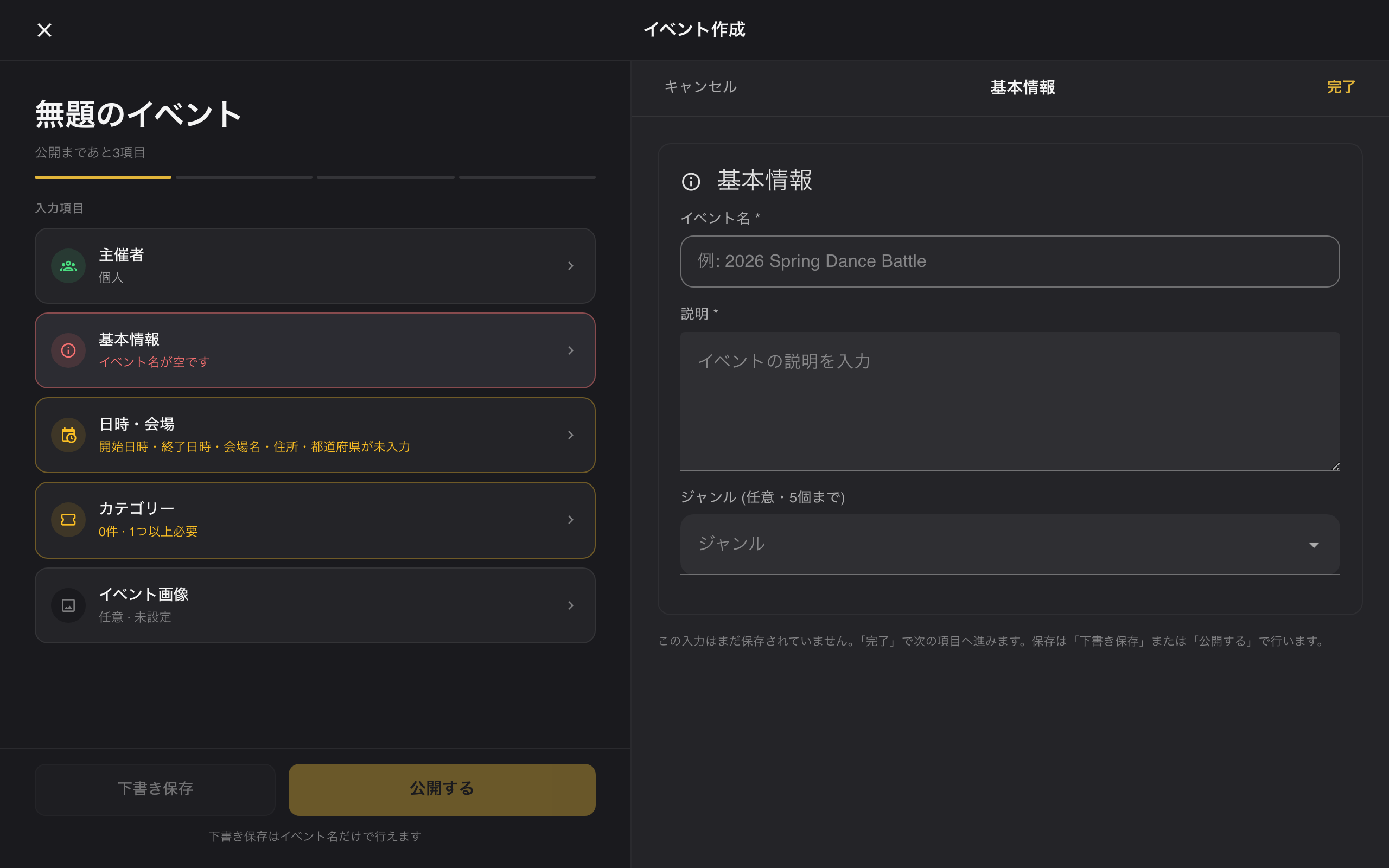
作成ページを開く
マイページの「主催」セクションの「すべて」(PCではサイドバーの「主催イベント」)を開き、右上の「新規作成」をクリックします。ホーム画面の「はじめの2ステップ」を終えると表示される案内の「イベントを立てる」からも開けます。
作成画面の使いかた
左側の「入力項目」(主催者・基本情報・日時・会場・カテゴリー・イベント画像)をクリックすると、右側に入力パネルが開きます。入力したら「完了」で次の項目へ進み、最後に画面下の「下書き保存」または「公開する」で保存します。
左上の「公開まであと◯項目」と、各項目の行に表示される「イベント名が空です」「0件 · 1つ以上必要」などで、足りない項目が分かります。
主催者を選ぶ
「主催者」で「個人」または「チーム」を選びます。「チーム」では、管理者を務めるチームを「チームを選択」から選びます(管理者を務めるチームがない場合は選べません)。チーム名義のイベントは、そのチームの管理者全員が管理でき、エントリーの通知も管理者全員に届きます。
WARNING
主催者は作成後に変更できません。「チーム」を選んだ場合、チームを選択するまで下書き保存もできません。
入力項目
| 項目 | 説明 | 公開に必須 |
|---|---|---|
| イベント名 | 最大200文字 | ✅ |
| 説明 | 最大5000文字 | ✅ |
| ジャンル | 5個まで | - |
| 開始・終了(日付・時間) | 開始は当日〜2年先。時刻は15分単位の一覧から選びます(「18」と入力すると絞り込めます) | ✅ |
| 会場名・住所・開催都道府県 | ✅ | |
| 会場URL | https:// または http:// から始まるURL | - |
| イベント画像 | JPEG/PNG/GIF、最大5MB。縦長(4:5)で表示され、選ぶと切り抜き画面が開きます(GIFは切り抜きなし) | - |
| カテゴリー | 1件以上、最大10件(→ カテゴリー設定) | ✅ |
下書きでは「対」で入力します
下書きの段階では未入力でも構いませんが、開始日時と終了日時、会場名と住所は、両方入力するか両方空にしてください。片方だけでは保存できません。
下書き保存と公開
- 下書き保存: イベント名だけで保存できます(チーム名義の場合はチームの選択も必要)。下書きは他のユーザーには表示されません。一度保存した下書きを削除する機能はありません
- 公開する: 必要な項目がすべてそろうと押せるようになります。作成画面からそのまま公開することも、後からイベント管理ページの「公開する」で公開することもできます。管理ページでは、未保存の変更があっても「公開する」を押せばあわせて保存されます
公開に必要なのは、イベント名・説明・開催日時・会場名・住所・都道府県と、カテゴリー1件以上です。開始日時が過去のときや、カテゴリーの締切が開始日時より後のときも公開できません。
公開したイベントはURLを知っている人なら誰でも閲覧・エントリーでき、イベント詳細ページの共有ボタンからリンクやQRコードで告知できます(→ 共有)。
イベントの編集
マイページの「主催イベント」からイベント管理ページを開きます(編集できるイベントでは、イベント詳細ページ右上の「管理」からも開けます)。「入力項目」の「基本情報」「日時・会場」「カテゴリー」「フライヤー画像」をクリックすると編集画面が開き、「変更を保存」で保存します。「主催者」は閲覧のみです。
既存のカテゴリーの修正はカテゴリーの「保存」を押した時点で、削除は確認した時点で反映され、「変更を保存」は不要です。
編集の制限
- 終了したイベントと中止したイベントは編集できません
- 公開中のイベントでは、公開に必要な項目を空にできません
- エントリーのあるカテゴリーは修正・削除できません(→ カテゴリー設定)
- 開催日時を早める場合は、カテゴリーのエントリー締切より後の日時にしてください
イベントのステータス
| ステータス | 説明 |
|---|---|
| 下書き | 非公開。日程が過ぎた下書きも、日時を入れ直せば公開できます |
| 公開中 | 閲覧・エントリーできます |
| 終了 | 終了日時を過ぎた公開中のイベント。自動で切り替わり、編集も中止もできません |
| 中止 | 主催者が取りやめたイベント |
イベント管理ページの「公開する」で下書き→公開中、「イベントを中止」(確認画面で「中止する」)で公開中→中止に変更できます。公開中を下書きに戻す、中止を取り消す、終了したイベントを中止する、はできません。
中止について
エントリーの受付は止まりますが、既存のエントリーは残ります。参加者に通知は届かないため、SNSなどで周知してください。
次のステップ
👉 カテゴリー設定