

テーマ
プロフィール編集
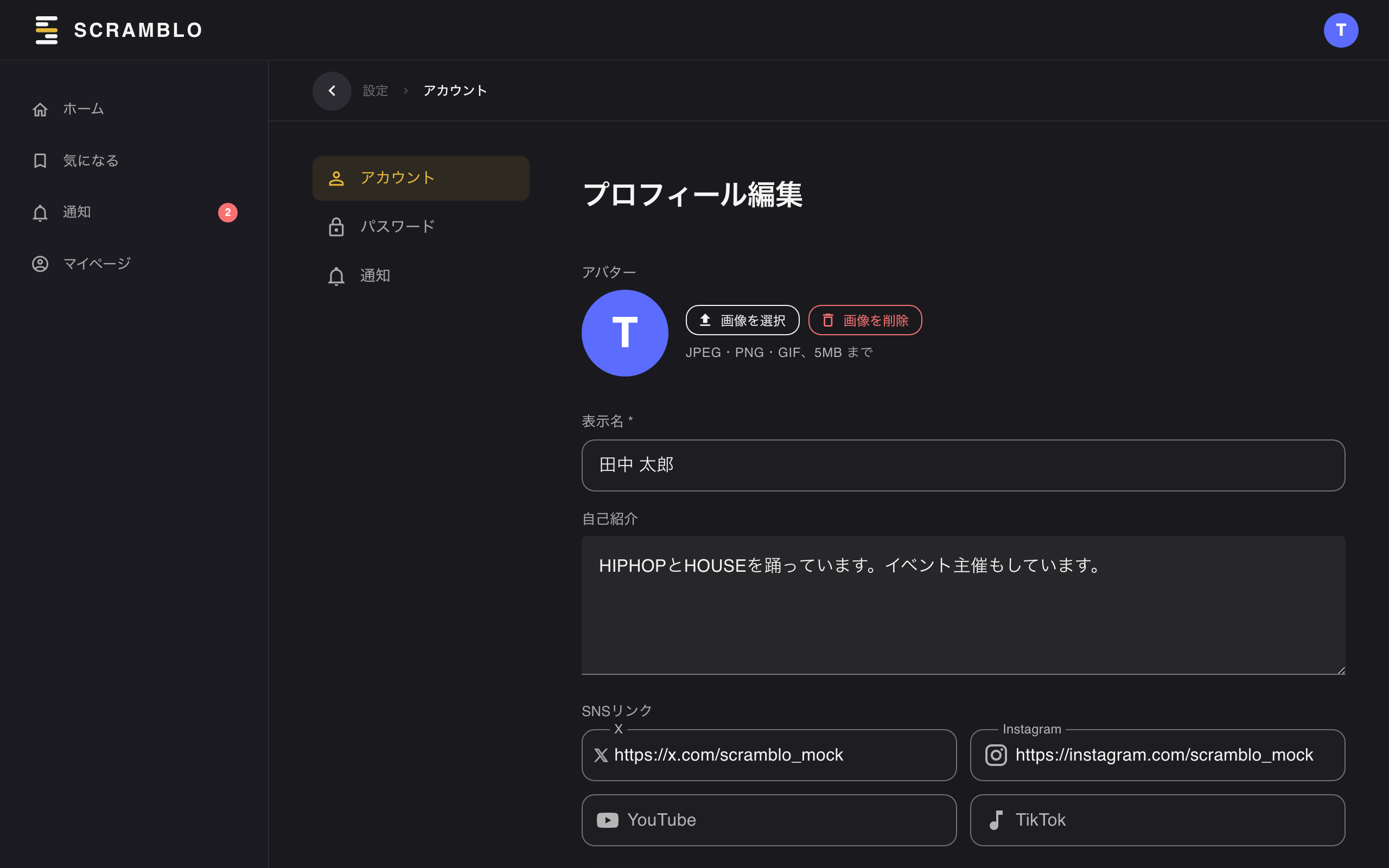
設定ページ
画面右上のアバターアイコン(スマートフォンのブラウザでは左上の「≡」メニュー)から「設定」を開きます。
| 項目 | 内容 |
|---|---|
| プロフィール編集 | 表示名・アバター・自己紹介・SNSリンク、Google連携、メールアドレス変更、アカウント削除 |
| パスワード | パスワードの変更(Googleで登録した方は設定) |
| Google 連携 | Googleアカウントとの連携状況 |
| 通知 | プッシュ通知の受け取り設定(→ 通知を受け取る) |
| ヘルプ・お問い合わせ | ご意見・ご要望フォーム(→ お問い合わせ・ご要望) |
| 利用規約 / プライバシーポリシー / バージョン | 各ページとバージョンの表示 |
| ログアウト / アカウントを削除 | ログアウト、アカウントの削除 |
マイページ上部の「編集」からも、プロフィール編集に直接進めます。
プロフィールの編集
「プロフィール編集」で次の項目を編集し、「変更を保存」を押します。いずれも他のユーザーに公開されます。
| 項目 | 制限 |
|---|---|
| アバター | JPEG/PNG/GIF、最大5MB。「画像を選択」で設定、「画像を削除」で標準の人物アイコンに戻します |
| 表示名 | 1〜20文字 |
| 自己紹介 | 最大500文字。得意なジャンル・ダンス歴・活動エリアなどを書くと伝わりやすくなります |
| SNSリンク | X・Instagram・YouTube・TikTok のプロフィールURL(https:// から始まるもの) |
公開プロフィール
他のユーザーには、上の項目に加えて所属チーム・主催イベント(公開中のもの)・エントリー履歴が表示されます。メールアドレスは公開されません。
自分の公開プロフィールは、マイページの「公開側を見る」またはアバターアイコンの「プロフィール」から開けます。右上の共有ボタンでリンクやQRコードを共有できます(→ 共有)。
パスワードの変更
設定の「パスワード」で、現在のパスワードと新しいパスワード(8〜100文字、英字と数字を含む)を入力し、「パスワードを変更」を押します。
パスワードを設定していない(Googleで登録した)場合は、この画面が「パスワードを設定」になり、現在のパスワードの入力は不要です。
Googleアカウントの連携
「プロフィール編集」の「連携アカウント」からGoogleアカウントを連携すると、「Google でログイン」でもログインできるようになります。連携できるのは、登録しているメールアドレスと同じメールアドレスのGoogleアカウントだけです。
メールアドレスの変更
「プロフィール編集」の「メールアドレス変更」で、新しいメールアドレスとパスワードを入力し、「確認メールを送信」を押します。新しいメールアドレスに届いたリンク(有効期限30分)を開くと変更が完了し、変更前のアドレスにもお知らせが届きます。
Googleアカウントの連携が外れます
変更後は、新しいメールアドレスとパスワードでログインしてください。新しいアドレスと同じGoogleアカウントであれば、連携し直せます。 このため、パスワードを設定していない方は、先にパスワードの設定が必要です。
アカウントの削除
設定の「アカウントを削除」(「プロフィール編集」の最下部)から、「アカウントを削除する」を押し、パスワード(Googleログインのみの方はGoogleでの再認証)で本人確認をすると削除されます。
削除は取り消せません
- 進行中のイベントへのエントリーは取り消されます
- すべてのチームから脱退します
- 個人名義の下書き中のイベントは削除されます(チーム名義の下書きはチームに残ります)
- 終了したイベントのエントリー履歴は「削除済みユーザー」として残ります
次の場合は削除できません。先に解消してください。
- 進行中の主催イベントがある → 終了または中止する
- 管理者を務めているチームがある → 他のメンバーに管理者を引き継ぐ
- 参加中のチームエントリーが最低人数を下回ってしまう → チームの管理者に相談する