

テーマ
イベントを見つける
イベントには、主催者や友人から共有されたリンクやQRコードからアクセスします。SNSやメッセージアプリで届いたリンクを開くと、イベント詳細ページが表示されます。
INFO
アプリ内でのイベント検索・一覧機能は現在ご利用いただけません。今後のアップデートでの提供を予定しています。気になる主催者のSNSをフォローしておくと、告知を見逃しません。
イベント詳細ページ
ログインしていなくても閲覧できます。エントリーとお気に入り登録にはログインが必要です。
- 基本情報: タイトル、募集状況(募集中・締切まであと何日など)、ジャンル
- 開催情報: 日時(自分のカレンダーに追加できます)、都道府県、会場名、住所、会場サイトへのリンク
- 主催者: 個人またはチーム。クリックするとプロフィールページを開けます
- 概要: イベントの説明
- カテゴリー: 参加費、ソロ/チーム、定員、締切。「参加者を見る」でエントリー状況を確認できます
- イベント画像: フライヤーなどのカバー画像
気になるイベントを保存する
イベント詳細ページ右上の「お気に入り」(ハート)を押すと、お気に入りに登録できます。
サイドバー(アプリではタブ)の「気になる」で、次の2つを見返せます。
| タブ | 内容 |
|---|---|
| お気に入り | お気に入りに登録したイベント。一覧のハートを押すとその場で解除されます(イベント詳細のハートからも解除できます) |
| 最近見た | 最近開いたイベントの履歴。1件ずつ、またはまとめて削除できます |
イベントを自分のカレンダーに追加する
イベント詳細ページの日時の横にある「カレンダーに追加」を押すと、イベントを自分のカレンダーに予定として入れられます。ログインやエントリーをしていなくても使えます。
エントリーした直後の「エントリーしました」の画面と、ホーム・マイページの「次のエントリー」カードの右上のアイコンからも、同じように追加できます。
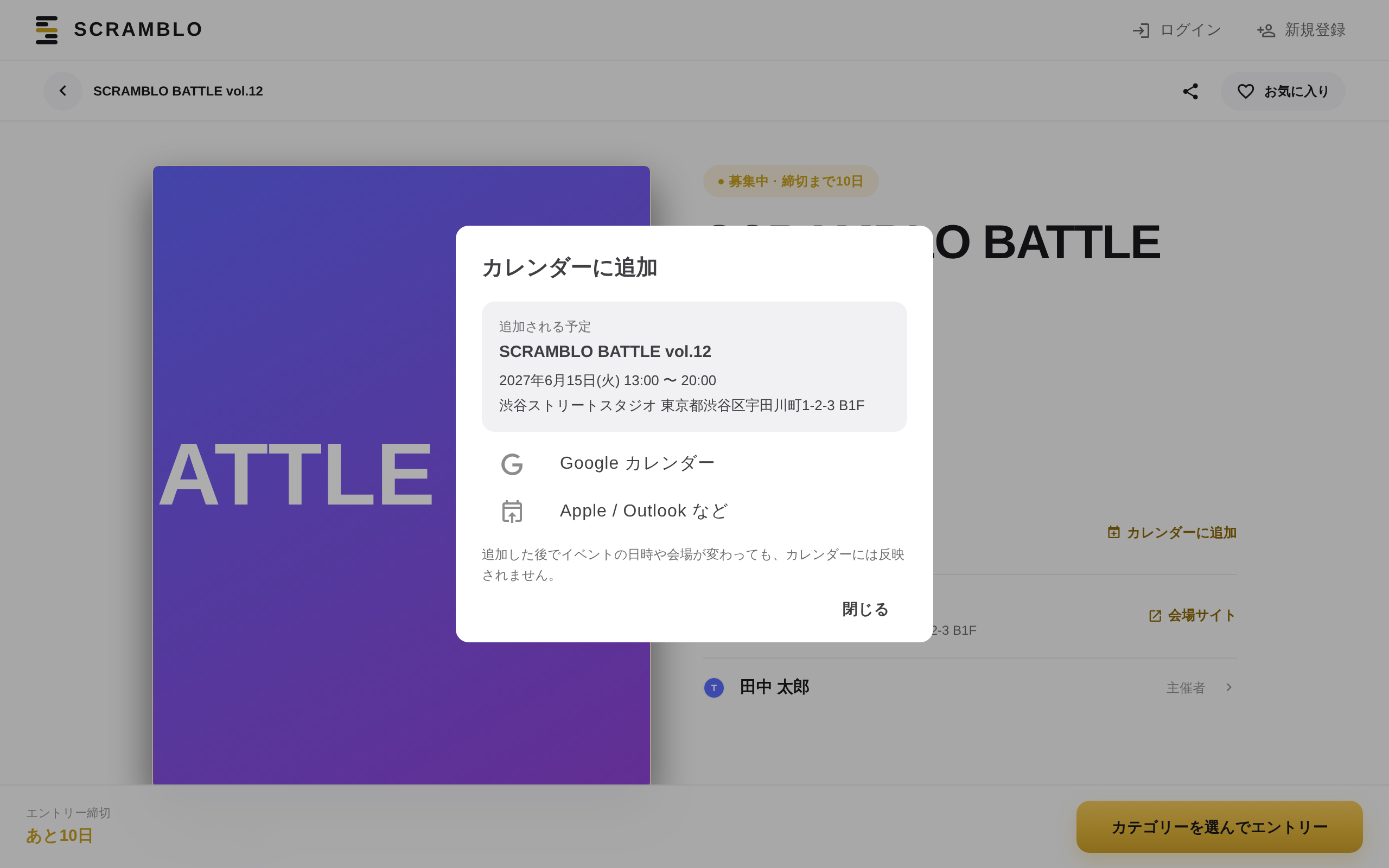
- 「カレンダーに追加」を押します
- 追加される予定(イベント名・日時・場所)を確かめます。予定のメモにはイベントページのURLが入ります
- 使っているカレンダーを選びます
- Google カレンダー: Google の予定作成画面が開くので、保存します
- Apple / Outlook など: iPhone ではカレンダーの追加画面が出るので「追加」を押します。パソコンではファイルが保存されるので、開いてカレンダーに取り込みます
TIP
Android をお使いの方は「Google カレンダー」を選ぶと確実です。
WARNING
カレンダーに入れた予定は、あとでイベントの日時や会場が変わっても自動では変わりません。変更や中止のお知らせがあったときは、ご自身でカレンダーの予定を直してください。
イベントを友だちに共有する
イベント詳細ページ右上の共有ボタンから、リンクのコピーやQRコードの表示ができます。
次のステップ
👉 エントリー方法