

テーマ
エントリー方法
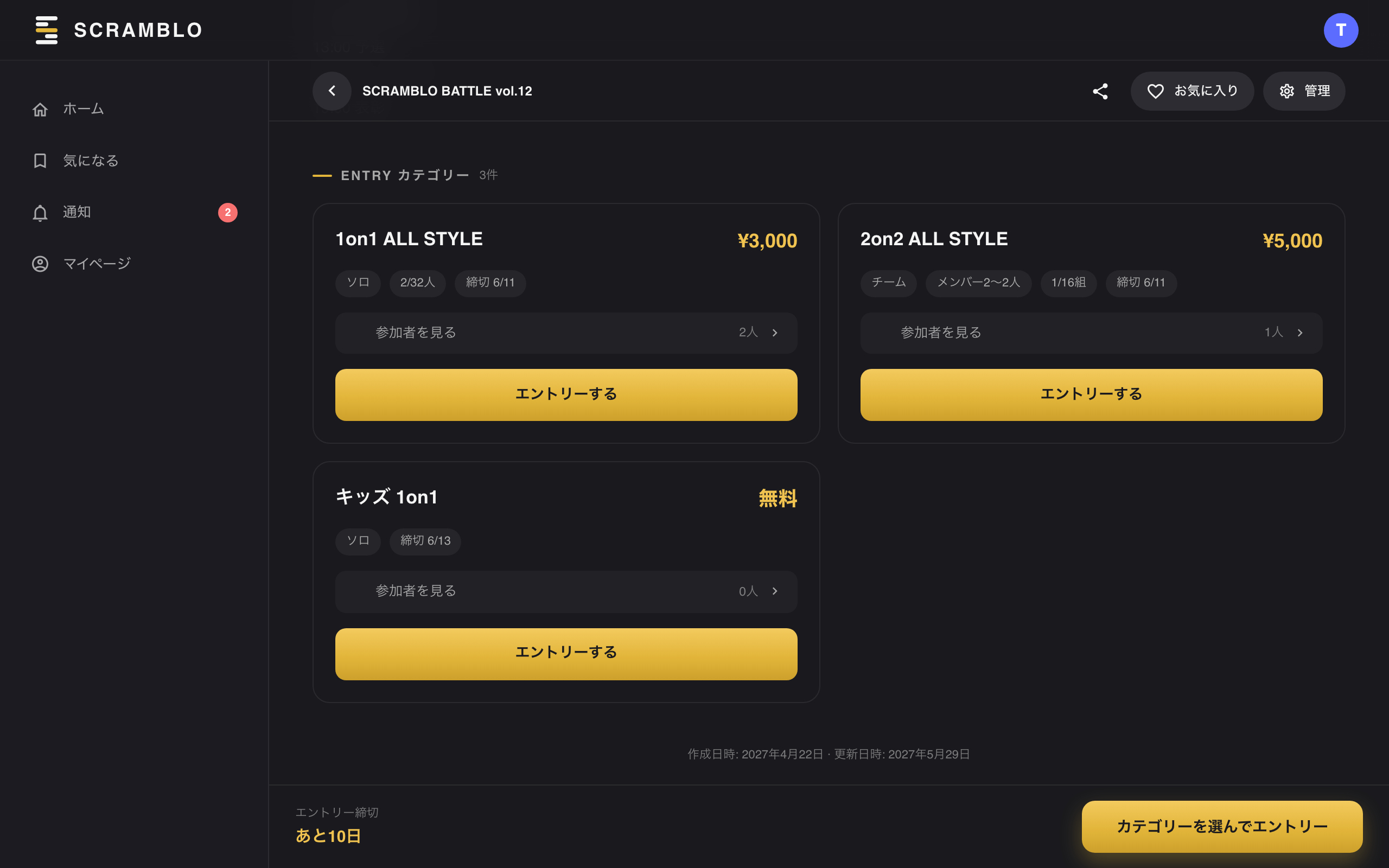
手順
- イベント詳細ページを開き、カテゴリーを確認します
- 参加したいカテゴリーの「エントリーする」をクリックします(画面下部の「カテゴリーを選んでエントリー」でカテゴリーの一覧まで移動できます)
- 「エントリー確認」の画面で内容を確認し、「エントリー確認」を押すと完了です
エントリーが完了すると、カテゴリーのカードに「エントリー済み」と表示され、マイページの「エントリー」にも表示されます。
ログインが必要です
未ログインのときはボタンが「ログインしてエントリー」になります。ログイン後に元のイベントページに戻ります。
カテゴリーのカードの見かた
- カテゴリー名と参加費(無料の場合は「無料」)
- エントリー形式(「ソロ」「チーム」「ソロ・チーム両方」)とチームの人数(例:「メンバー2〜4人」)
- 定員と現在のエントリー数(例:「2/32人」。チーム専用のカテゴリーは「1/16組」)
- エントリー締切(例:「締切 6/11」)
- 「参加者を見る」: エントリーしている人(チーム)の一覧
ボタンの表示状態
| ボタン表示 | 状態 |
|---|---|
| エントリーする | エントリーできます |
| ログインしてエントリー | 未ログイン |
| くるくる回るマークのみ | エントリー済みかどうかを確認中。数秒待つと切り替わります |
| エントリーを取り消す | エントリー済み(イベント開始後は表示されません) |
| キャンセル待ちでエントリー | 定員に達しています。キャンセル待ちとして登録できます |
| 受付終了 | 締切を過ぎています |
| イベント終了 / 中止 | エントリーできません |
チームでエントリーする
チームで参加できるカテゴリーでは、「エントリー確認」の画面で次を行います。
- 「ソロ・チーム両方」のカテゴリーでは、「エントリー形式」で「チーム」を選びます
- 「チームを選択してエントリー」から、参加するチームを選びます
- 「エントリー確認」を押します
- 必要な人数(例:「2〜4人が必要です」)が表示されます。人数の合わないチームではエントリーできず、理由が表示されます
- チームでエントリーすると、チームメンバー全員がエントリー対象になり、全員のマイページに表示されます
- チームがない場合は「チームで出るにはチームの作成が必要です。」と表示されます。「チームを作成」から先にチームを作ってください(→ チーム機能)
キャンセル待ち
定員に達したカテゴリーでもエントリーできます。「キャンセル待ちでエントリー」を押すと、確認画面にも「キャンセル待ちでエントリー」と表示され、定員超過分として登録されます。
- 先にエントリーした人が取り消すと、自動的に繰り上がります
- 繰り上がったときの通知は届きません。「参加者を見る」で状況を確認してください
エントリーの確認
- マイページの「エントリー」: 「これから」「これまで」で切り替えます
- イベント詳細ページの「参加者を見る」: 定員内のエントリーは受付順の番号つきで並び、定員を超えたエントリーは「キャンセル待ち」の区切りより下に黄色で表示されます。自分の順番は、一覧の中で自分(またはチーム)の名前を探して確認します
エントリーの取り消し
イベント開始前であれば取り消せます。
- マイページの「エントリー」から: 「これから」の該当エントリーの右端にある「×」(エントリーを取り消す)をクリックし、確認画面で実行します
- イベント詳細ページから: 対象カテゴリーの「エントリーを取り消す」をクリックし、確認画面で実行します
チームエントリーの取り消し
チームのメンバーなら誰でも取り消せます。取り消すとチーム全員のエントリーが取り消されます。メンバーと相談のうえ操作してください。
取り消せなかったときは、確認画面が閉じて理由が画面の右下に表示されます。エントリーは残っているので、もう一度お試しください。
次のステップ
👉 チーム機能