

テーマ
ログイン
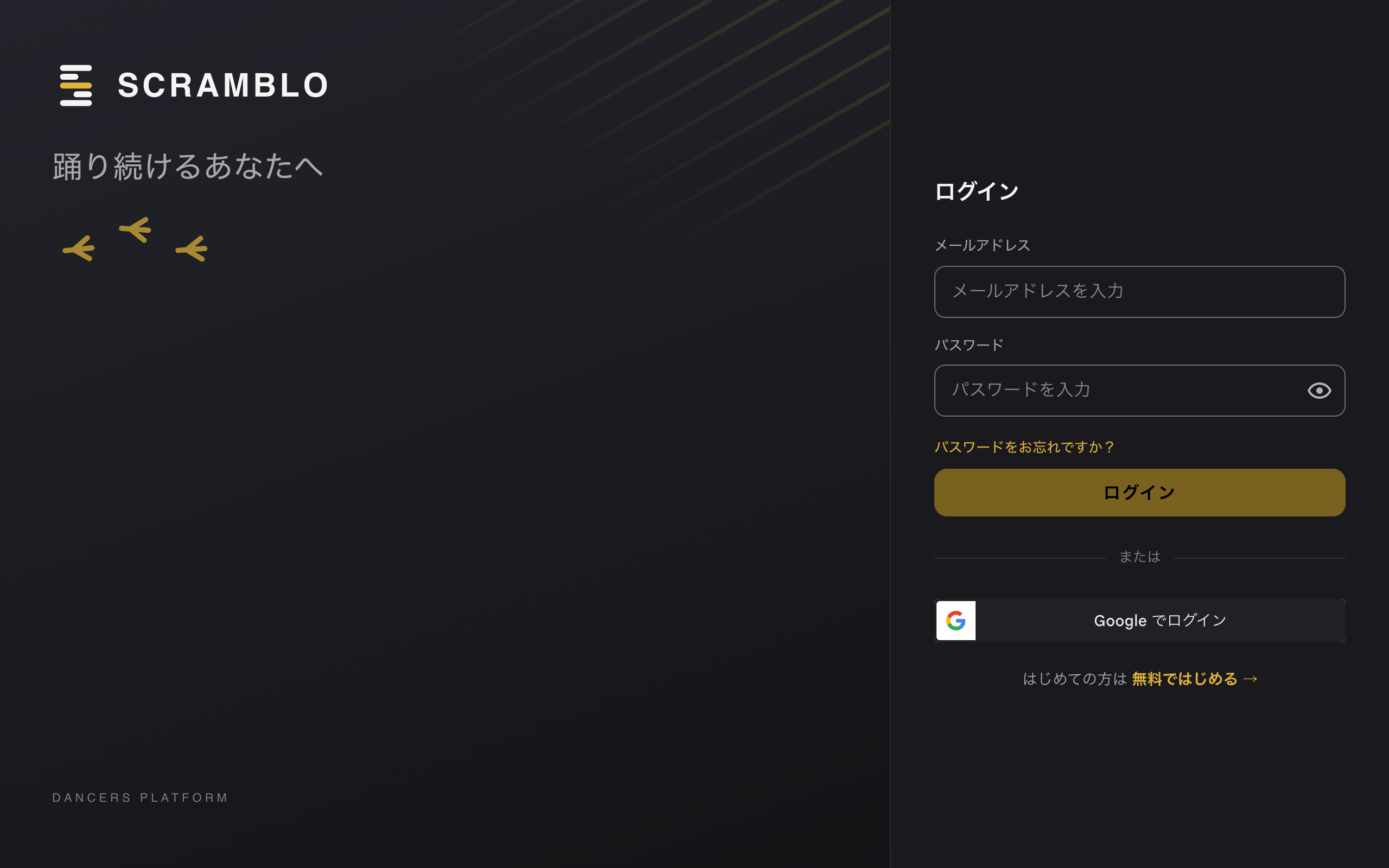
ログイン手順
- トップページ(サービス紹介ページ)の「ログイン」(画面右上。スマートフォンでは右上の「≡」メニュー内)をクリックします
- メールアドレスとパスワードを入力し、「ログイン」をクリックします
- マイページに移動します。共有リンクや招待リンクから来た場合は、そのページに戻ります
Googleでログイン
「Google でログイン」から、Googleアカウントでログインできます。初めての場合はアカウントが自動的に作成されます。
- Googleでのログイン・連携はブラウザ(Web)のみです。アプリでは使えません
- Googleアカウントのメールアドレスが確認済みでない場合は使えません
- 同じメールアドレスでメール/パスワード登録がお済みの場合は、そのままでは連携されません。メールアドレスとパスワードでログインし、設定の「Google 連携」から連携してください(→ Googleアカウントの連携)
Googleで作成したアカウントにパスワードを設定する
Googleで作成したアカウントにはパスワードがありません。アプリにログインするときや、メールアドレスを変更するときは、先にパスワードを設定します。
- 設定(画面右上のアバターアイコン。スマートフォンのブラウザでは左上の「≡」メニュー)を開きます
- 「パスワード」を選び、「パスワードを設定」画面で新しいパスワードを入力します
パスワードを忘れた場合
- ログインページの「パスワードをお忘れですか?」をクリックします
- 登録したメールアドレスを入力し、「リセットリンクを送信」をクリックします
- 届いたメールのリンクを開き、「新しいパスワードを設定」画面でパスワードを変更します
- 登録の有無にかかわらず「メールを送信しました」と表示されます。届かない場合は迷惑メールフォルダとメールアドレスを確認してください
- リンクの有効期限は30分で、1回だけ使えます。複数回申請した場合は、いちばん新しいメールのリンクを使ってください
- アプリからも申請できます。新しいパスワードの入力はWebページで行います
ログイン状態の維持
ブラウザでは24時間ログイン状態が保たれ、その後は再ログインが必要です。共有のPCでは使用後にログアウトしてください。
ログインできない場合
理由にかかわらず「メールアドレスまたはパスワードが正しくありません」と表示されます。次の順に確認してください。
| 状況 | 対処法 |
|---|---|
| メールアドレスの入力ミス・未登録 | メールアドレスを確認する。未登録なら新規登録する |
| パスワードの間違い | パスワードを確認するか、再設定する |
| Googleだけで登録している | 「Google でログイン」を使うか、パスワードを設定する |
| アカウントを削除している | 新規アカウントを作成する |
ログアウト
画面右上のアバターアイコン(スマートフォンのブラウザでは左上の「≡」メニュー)の「ログアウト」、または設定の「ログアウト」から行います。トップページ(サービス紹介ページ)に戻ります。